〜あなたでもできるこんぴゅぅたぁぐらふぃっく〜
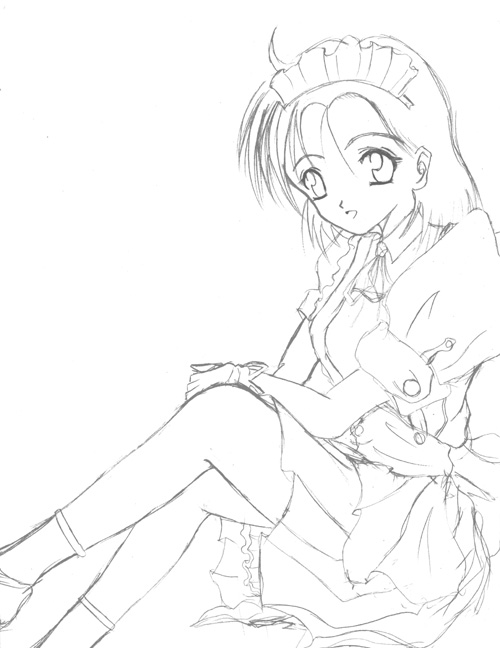 まずは原画の作成です。
私の場合はB6の紙にとりあえず殴り描きます。
←ペン入れ前の状態です。
この原画にペン入れを行います。
大体いつも使っているのはサクラのピグマ。
サイズは005と01と03と08。
必要に応じて臨機応変に使い分けます。
また、ペン入れの失敗は気にせず、やはり殴り描きましょう。
修正は後でいくらでもききますし、
おどおど描いていると線が汚くなってしまいます。
ペン入れが終わったら、消しゴムをかけて線画の完成です。
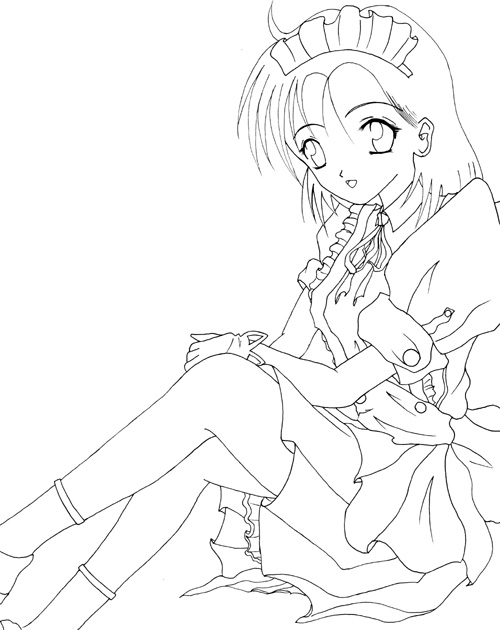 線画が完成したのでスキャナで取り込みます。
今回は300dpiのグレースケールで取り込みました。
取り込んだ画像をフォトショップで開き、まずレイヤーの名前を変更します。
次にトーンカーブを操作して、線は黒く、その他は白くなるように調整します。
調整後は残った汚れを消しゴムで消してやります。
モードが現在は「グレースケール」になっているので「RGB」に変更します。
そしてフィルタで「EliminateWhiteFilter」(要プラグイン)を使います。
これは画像の白い部分を自動検出して削除してくれるありがたいプラグインです。
こうして線画レイヤーの完成です。
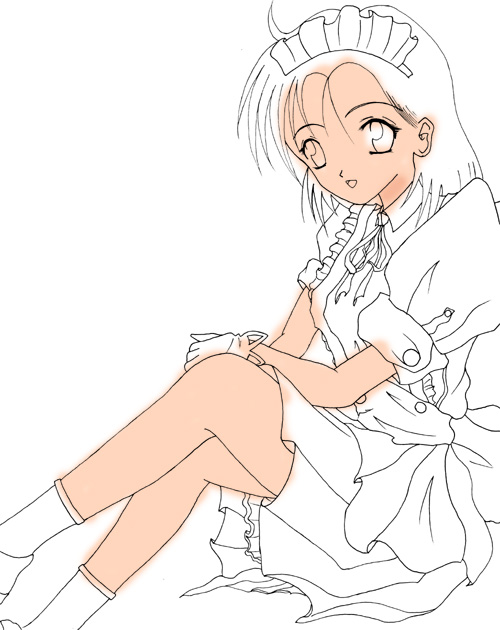
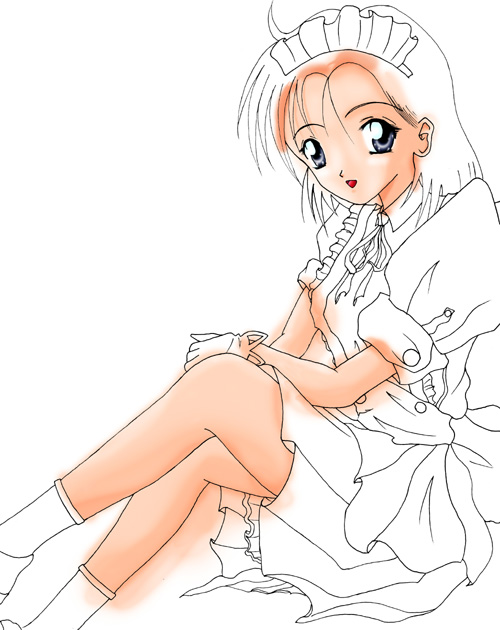
いよいよ着色です。
私は基本的に肌色から塗ります。
線画レイヤーを一番上に持ってきて、
基本色、濃い肌色、薄い肌色、ハイライトレイヤーを作ります。
基本色を一番下に置きます。
そしたら、あとははみだすことも気にせず塗り殴ります。(絵左)
使用するのは主にブラシツールです。
基本色を塗ったらその他のレイヤーも同じように塗り殴ります。
ついでに眼と口も塗っておきました。(絵右)
一通り塗り終わったら「肌レイヤー」とでも名前を変更して一つに結合しておきます。
なるべくレイヤーの数は少なくしましょう。
マシンへの負荷がへりますし、作業もしやすくなります。
(レイヤーが多すぎるとレイヤーウィンドウをスクロールさせる必要がでてくるため非常に面倒くさい)
これは常に心掛けましょう。
今回の最もレイヤー数が多かった時は24個ありました。
10位をキープできると楽かもしれません。
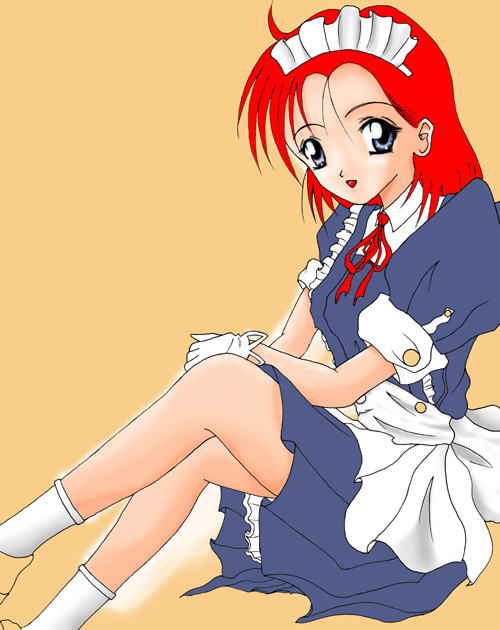 ここで面倒くさくなったので他の色を自動範囲選択ツールで塗りつぶしました。
あと、はみ出ていた肌色を消しゴムで消しておきます。
肌のレイヤーは一番下に持ってくるので他の部分に干渉していても問題ありません。
よって背景と重なる部分にのみ消しゴムをかけました。
あと、背景を分かりやすくするために着色してありますが、黄色の意味はありません。
全体に塗りつぶしが終わったら陰影をつけていきます。
基本は2パターンで、上記の肌色のように塗っていくか、
基本色レイヤーの上に乗算レイヤーとスクリーンレイヤーをのっけて陰影をつけるかです。
後者の方法は白ベースではできないので、白い部分は前者の方法で塗りました。
若干塗ってあるでしょ?エプロンのあたり。
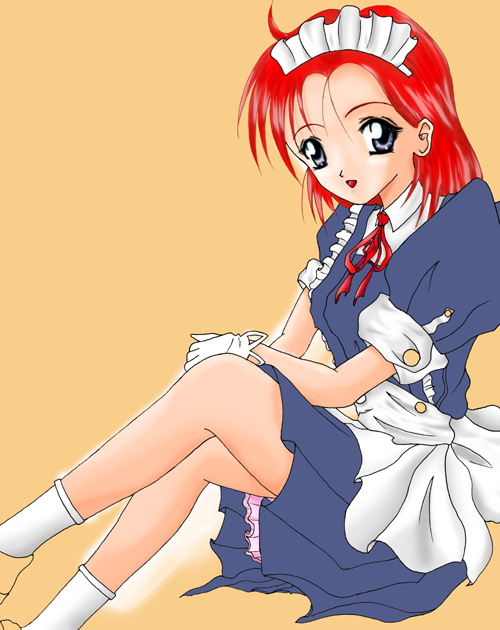 白い部分が塗り終わった時点でなぜか髪の毛を塗ってしまいました。
髪の毛は
・基本色レイヤー:基本色を流し大まかな陰影をサイズの大きいエアブラシでつけておきます。
・陰レイヤー:乗算で基本色レイヤーの上にのっけます。タブレットで描き殴ってからぼかしガウスをかけました。
・ハイライトレイヤー:ブラシ(白)で描き殴って、指先ツールでまとめました
という構成で作りました。
さらにこの後に「真・ハイライトレイヤー」ものっけます。(左の画像ではまだのっけていません。)
最後に輪郭線を髪の毛の色に合わせて髪の毛の完成です。
しっかし、この「指先ツール」、滅茶苦茶使えます。
洋服のしわもほとんどこいつで描きました。
基本は「大まかに塗る」→「指先ツールでらしくする」の繰り返しです。
専門用語でいうい「ヌキ」が簡単に表現できます。ありがたやありがたや。
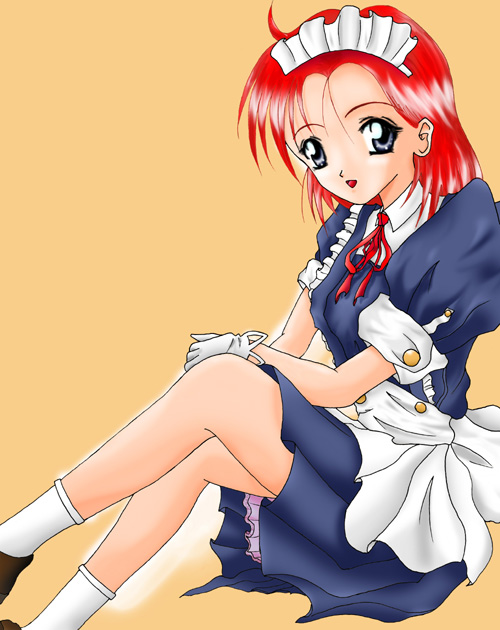
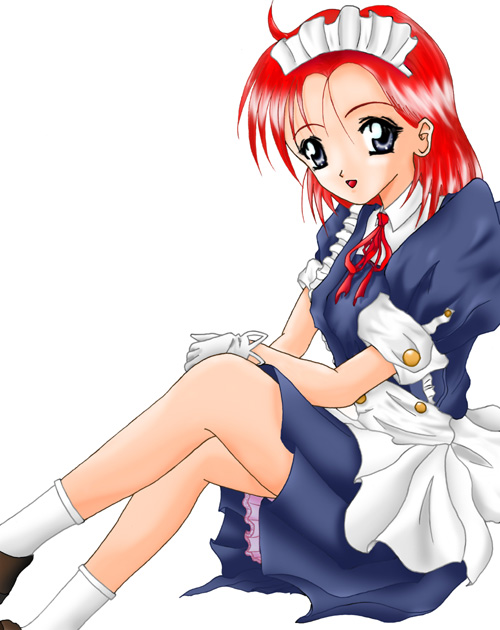
他の塗り残しをおなじ要領で塗っていきます。
あと、髪の毛の「真・ハイライトレイヤー」を追加。
これで人物の着色、ほぼ終了です。(絵左)
この後、線画に髪の毛同様着色します。
「透明部分の保護」にチェックを入れておくと簡単に塗れます。
あと、肌色を塗った際にできた白いオーラみたいなやつを消します。
最後に背景を白に変えて人物の完成です。(絵右)
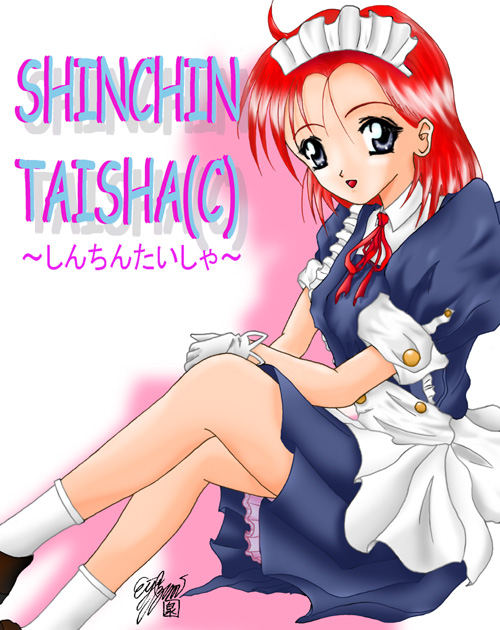
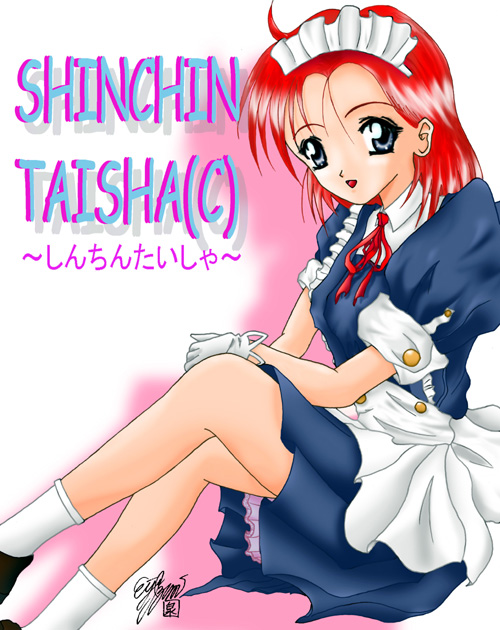
今回は自分のサークルのHP用に描いたものなのでそれなりに色々付け足します。
影は人物のレイヤーを統合して、透明部分を選択、それを反転して塗りつぶし。
さらにぼかしてずらして出来上がり。
題字は適当にフォントを選んで打っただけです。
上記と同じ方法で影をつけてあります。
こんな感じでとりあえず完成。(絵左)
この絵に自動レベル補正をかけたら服の色が好みの色になったのでそこだけ変更。(絵右)
新しい技術を導入したため結構時間がかかってしまいましたがこうして本当に完成です。
戻る